Sei passaggi dall'installazione alla prima uscita, e una spiegazione
onesta di ogni permesso che l'app ti chiede: a cosa serve davvero, e cosa perdi se dici
di no. Non serve essere pratici di telefoni.
Il primo quarto d'ora
Dall'installazione alla prima uscita
1
Installa e apri l'app
Scaricala dallo store del tuo telefono. Al primo avvio vedi il logo, poi la
schermata di accesso: fin qui non ti viene chiesto niente.
2
Crea il tuo account
Due strade: email e password, oppure il pulsante «Continua con Google», che è la
via più corta perché non devi inventarti nulla. Se scegli l'email, ti arriva un
messaggio con un link da toccare per confermare l'indirizzo: senza quello
l'iscrizione resta a metà. Controlla anche la posta indesiderata.
3
Rispondi alle richieste di permesso
Il telefono ti farà due o tre domande di seguito: posizione, notifiche e, se hai
intenzione di parlare con il gruppo, microfono. Non sono domande di rito —
qui sotto è spiegato una per una a cosa servono. Se sbagli
a rispondere non è un dramma: si cambia idea dalle impostazioni del telefono.
4
Metti la tua moto nel garage
Marca, modello, anno e i chilometri di adesso. Ci vuole un minuto e serve a due
cose: l'app comincia a contare i chilometri da sola, e ti avvisa quando arriva il
momento dell'olio, delle gomme o della revisione. Se un dato non ce l'hai
sottomano, salvi in bozza e riprendi quando vuoi.
5
Fai un giro corto, vicino casa
Prima di partire per la gita della domenica, prova mezz'ora su strade che
conosci. Serve a capire come suona la voce nel casco, quanto è alto il volume e
come si comporta il telefono sul supporto. Meglio scoprirlo a cinque chilometri
da casa che a un passo di montagna.
6
Al ritorno, decidi cosa farne
Quando arrivi, l'app ti mostra il riepilogo del giro. Puoi salvarlo per te,
oppure pubblicarlo nel Feed perché qualcun altro lo rifaccia. Il resto —
stanze di gruppo, passi montani, aspetto del rider — lo trovi spiegato in
come funziona.
I permessi
Cosa ti chiede l'app, e perché
Nessuna richiesta è lì per caso. Qui c'è il motivo di ognuna e cosa
smette di funzionare se rispondi di no.
Il più importante
Necessario
Posizione, anche in secondo piano
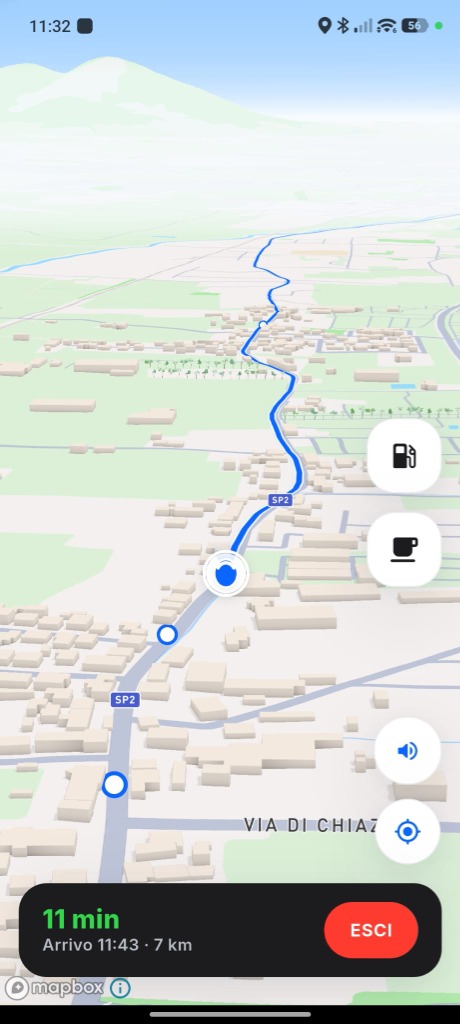
Senza posizione non esiste navigazione: è quella che disegna
dove sei e da che parte sei girato.
Il telefono però ti offre due risposte diverse, e la differenza
conta. «Solo mentre usi l'app» vuol dire che appena lo schermo si
spegne, o arriva una chiamata, o apri un altro programma, la tua posizione si ferma:
per te la navigazione zoppica e per i tuoi compagni resti fermo in mezzo alla strada.
«Consenti sempre» tiene il filo attivo anche con il telefono in tasca.
Mentre succede lo vedi: c'è una notifica fissa che dice che
RideRadar sta usando la posizione. E quando esci dalla stanza, la condivisione con
gli altri si ferma lì.
Se dici no: la mappa la vedi lo stesso, ma
niente navigazione e niente giri di gruppo.
Consigliato
Notifiche
Servono per le cose che non puoi stare a controllare tu:
l'invito a una stanza mentre ti stai vestendo, il promemoria dell'olio o della
revisione, il ritiro dell'accesso giornaliero.
C'è anche quella che conta più di tutte: l'avviso quando uno
del tuo gruppo ha bisogno di aiuto.
Se dici no: l'app funziona lo stesso, ma le
scadenze della moto te le devi ricordare da solo.
Solo per la voce di gruppo
Microfono
È quello che ti fa parlare con chi guida con te, dentro la
stanza. Si attiva quando entri in una stanza e serve solo lì: fuori da una stanza
l'app non ha niente da ascoltare.
Se dici no: i tuoi compagni li vedi sulla
mappa, ma non li senti e loro non sentono te.
Facoltativo
Dispositivi vicini (Bluetooth)
Serve a far uscire la voce dall'interfono del casco invece che
dall'altoparlante del telefono, che a settanta all'ora non sentiresti comunque.
Alcuni telefoni chiamano questo permesso «dispositivi nelle vicinanze».
Se dici no: l'audio esce dal telefono, e in
marcia è come non averlo.
Facoltativo
Fotocamera
Due usi soltanto: inquadrare il QR code per entrare in una
stanza, e fotografare la moto o i suoi documenti per tenerli nel garage.
Se dici no: nelle stanze entri lo stesso,
scrivendo a mano il PIN di sei caratteri.
Consigliato
Sensori di movimento
Sono gli stessi sensori che il telefono usa per capire se lo
giri. Qui servono a riconoscere un impatto: se succede, parte un conto alla rovescia
e — se non lo fermi tu — il tuo gruppo viene avvisato con la tua posizione.
Servono anche a distinguere un giro in moto da un viaggio in
auto, così i traguardi restano una cosa seria.
Se dici no: niente riconoscimento delle
cadute. Su iPhone il permesso ti viene chiesto all'inizio.
Prima di uscire
Cinque minuti che ti salvano la giornata
Cose banali che però, scoperte in mezzo a un tornante, banali non
sembrano più.
Supporto saldo. Il telefono va fissato al manubrio in modo che
non balli: le vibrazioni si vedono anche sullo schermo.
Carica o presa a bordo. Schermo acceso, GPS e navigazione
consumano: per una giornata intera serve un'alimentazione.
Auricolare o interfono collegato prima di mettere i guanti,
non dopo.
Volume provato da fermo, con il casco addosso. Da fermo sembra
sempre troppo alto: non lo è.
Risparmio energetico. Se il tuo telefono è di quelli che
chiudono le app appena spegni lo schermo, togli RideRadar dal risparmio batteria:
altrimenti la navigazione si ferma da sola.
Destinazione impostata da fermo, sempre. In movimento non si
tocca niente.
Una cosa sola, ma vale per sempre. RideRadar non è fatta per farti
andare forte: non ci sono gare, sfide né classifiche di velocità. È fatta per farti
arrivare, con la strada giusta sotto le ruote e i tuoi amici dietro. Il telefono, in
movimento, si ascolta e basta.
Qualcosa non torna?
Guarda l'app schermata per schermata, oppure chiedi: risponde una persona.